
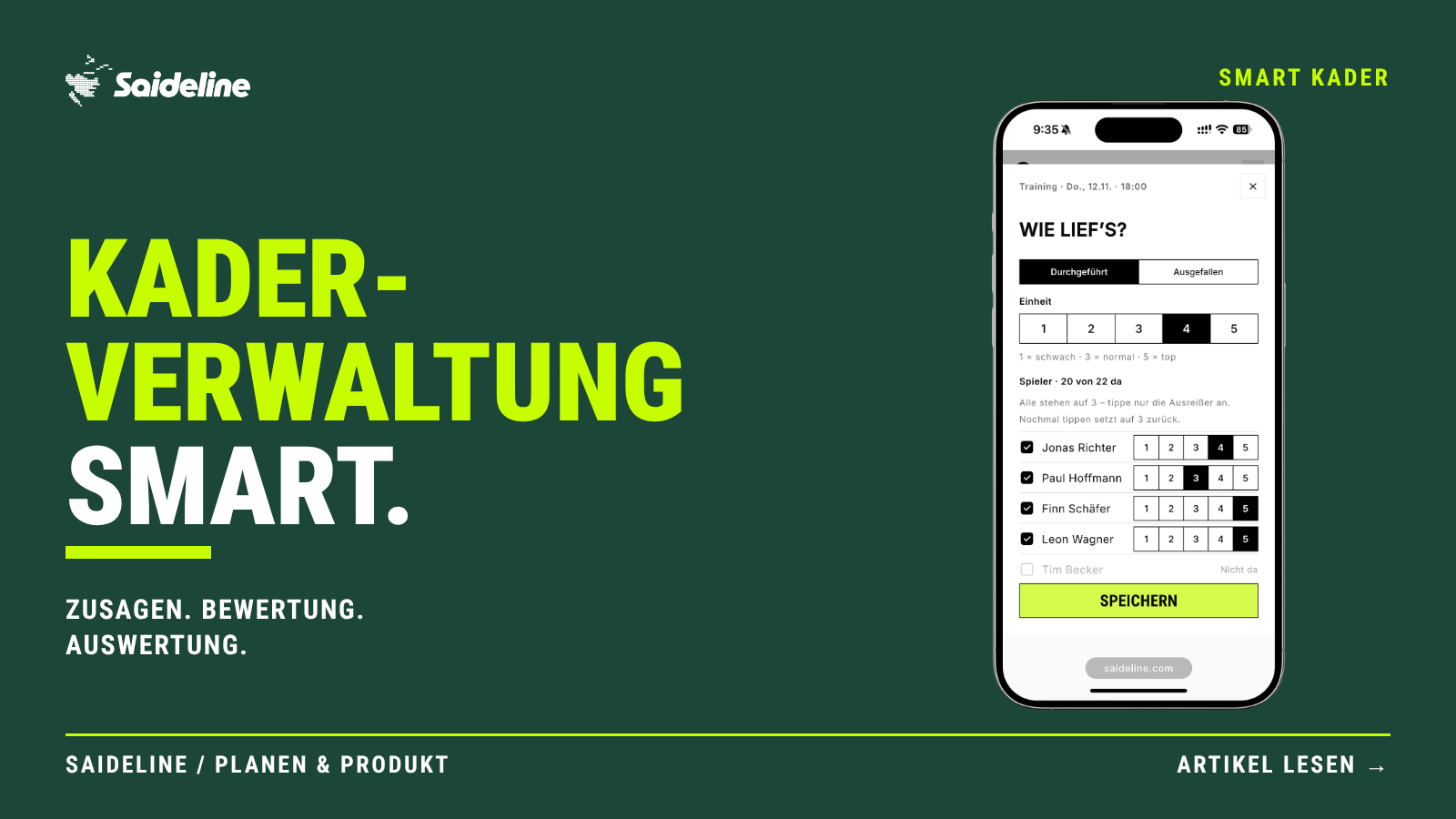
Wer eine Mannschaft trainiert, führt irgendwo eine Liste: Wer gehört zum Kader, wer ist verletzt, wer kommt am Donnerstag wirklich, und wie hat sich dieser Spieler zuletzt eigentlich angestellt? Meist stecken die Antworten in Gruppenchats, Tabellen und im Kopf. Die Smart Kaderverwaltung in Saideline bringt diese Fragen an einen Ort. Du tippst Namen und Positionen als Text ein, trägst Ausfälle und Zusagen ein, und aus Anwesenheit und deinen Bewertungen entsteht eine Auswertung.
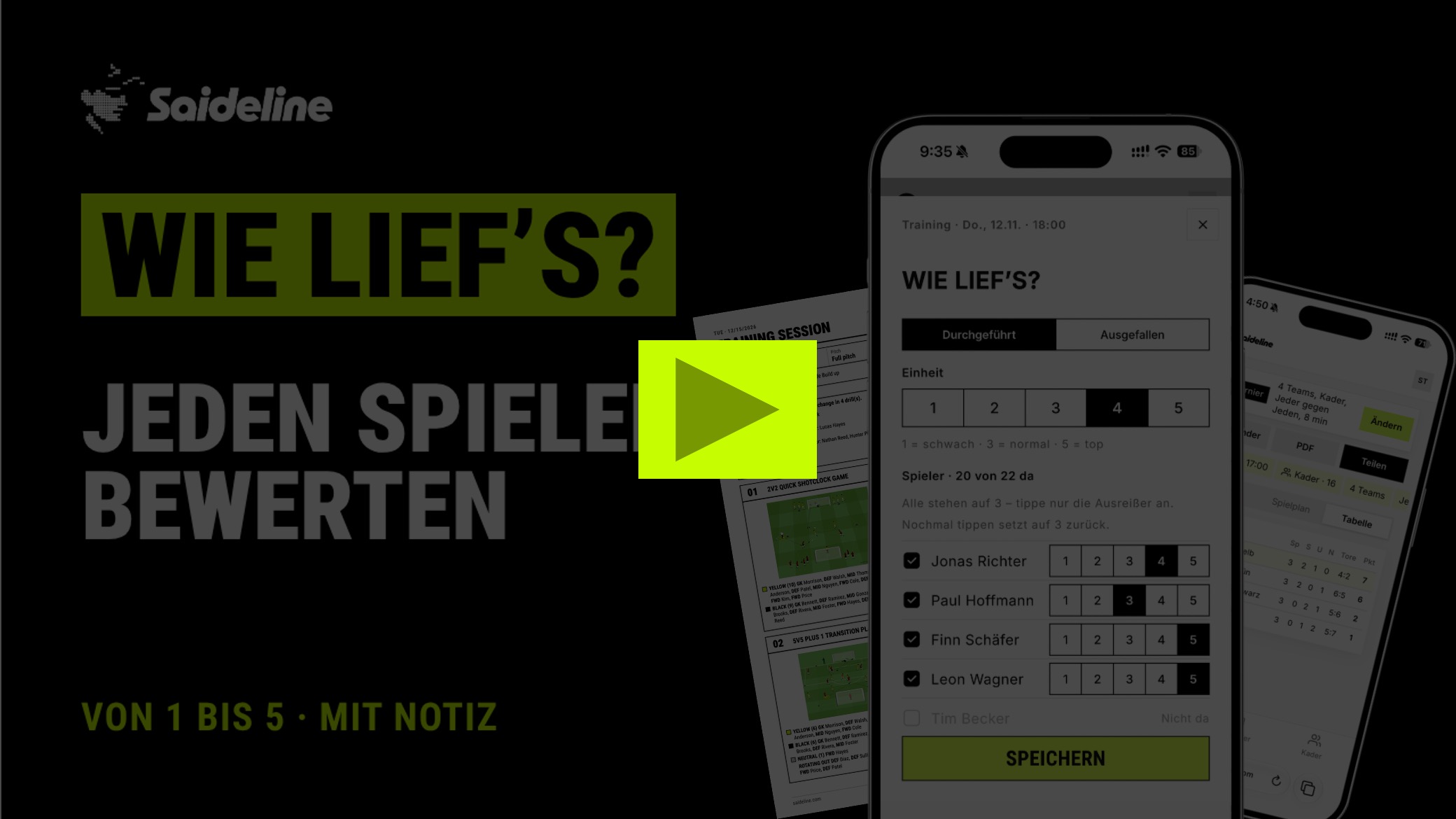
Im Video siehst du den Ablauf in unter einer Minute:
Spieler per Text anlegen
Statt jeden Spieler in ein Formular zu tragen, schreibst du den Kader einfach auf. Im Feld „Spieler hinzufügen“ tippst du Namen mit Position, zum Beispiel „Max Becker TW, Lena Schulz IV“, oder fügst eine fertige Namensliste ein. Saideline erkennt die Positionen Torhüter, Verteidiger, Mittelfeld und Angreifer und ordnet die Spieler automatisch zu.
Ein Banner bestätigt, wie viele Spieler hinzugekommen sind und wie viele Positionen erkannt wurden. Neue Spieler tragen das Badge „Neu“, und mit „Rückgängig“ nimmst du den Vorgang zurück, falls sich etwas verschrieben hat. Besonders praktisch ist das zum Saisonstart: Eine Liste aus dem Gruppenchat oder einer Tabelle reicht als Ausgangspunkt, und du korrigierst nur, was nicht stimmt.
Langfristige Ausfälle einmal eintragen
Langfristige Ausfälle sind die Pflegefalle jeder Kaderliste. Der Spieler mit dem Bänderriss steht wochenlang auf dem Zettel, und vor jeder Einheit fragt man sich neu, ob er dabei ist. In Saideline öffnest du das Menü am Spieler und wählst Verletzt, Urlaub, Gesperrt oder Sonstiges, auf Wunsch mit einem „Bis“-Datum. Danach ist der Spieler bei jeder Einheit automatisch abgewählt, bis er wieder verfügbar ist. In der Kaderliste steht der Grund direkt dabei, etwa „Urlaub bis 10. Jan.“. Kommt er früher zurück, hebst du den Ausfall mit „Wieder verfügbar“ auf.
Ein Ausfall gilt global, also für alle Einheiten im Zeitraum und auch im Turnier-Modus. Wie du ein Trainingsturnier aus deinem Kader aufbaust, steht in einem eigenen Artikel. Der Filter „Heute da“ zeigt dir nur die Spieler, die tatsächlich verfügbar sind, und die Kopfzeile fasst es zusammen, zum Beispiel „22 Spieler · 20 heute da“. Gerade bei kleinen Gruppen hilft das, denn wer die echte Zahl kennt, plant auch die Parallelgruppen bei ungerader Spielerzahl passend.
Zusagen pro Termin: Da, Fraglich, Fehlt
Neben den langfristigen Ausfällen gibt es die kurzfristigen Fragen: Wer ist am Montag dabei, wer am Donnerstag? Dafür findest du im Kalender den Tab „Kader“. Jeder Termin hat dort eine Spalte, jeder Spieler eine Zeile. Mit einem Tipp auf ein Feld wechselt der Status von „Da“ zu „Fraglich“ und von dort zu „Fehlt“.
Du musst nicht jedes Feld pflegen. Was du nicht einträgst, gilt als „Da“. Eine Ausnahme sind Spieler mit einer längeren Abwesenheit aus dem Kader: Sie stehen automatisch auf „Fehlt“, mit dem Grund darunter, etwa Urlaub. Fragliche Spieler werden bei der Einheit mit eingeplant, du musst also nicht für jeden Wackelkandidaten umplanen.
Unter der Tabelle steht die Zeile „Verfügbar“. Sie fasst jeden Termin zusammen: mit wie vielen Feldspielern und Torhütern du rechnen kannst, zum Beispiel „17 + 3 TW“, dazu wie viele fraglich sind und wie viele fehlen. So erkennst du schon in der Woche vorher, welcher Termin knapp wird, und planst die Einheit nach der Zahl, die wirklich da ist.
Rangliste: Grundlage für ausgeglichene Teams
Pro Positionsgruppe ordnest du deine Spieler per Auf und Ab nach Leistung. Aus dieser Rangliste baut Saideline die Teams für die Spielformen so, dass sie ausgeglichen sind. Wie das in der Einheit aussieht, beschreibt der Artikel zur Trainingssoftware mit automatischer Teambildung.
Die Rangliste pflegst du selbst. Weder Anwesenheit noch Bewertungen verschieben sie automatisch. Die Entscheidung, wer wo steht, bleibt bei dir, die Auswertung liefert dir die Argumente dafür.
Anwesenheit: Die Statistik führt sich selbst
Die Anwesenheit wird automatisch geführt. Du findest sie im Kalender unter „Auswertung“. Dort stehen die Zahl der Trainings, die Zahl der ausgefallenen Einheiten, der Durchschnitt der anwesenden Spieler, eine Wochenübersicht und die Trainingsbeteiligung jedes Spielers, zum Beispiel „3/3 · 100 %“. Den Zeitraum stellst du auf 4, 8 oder 12 Wochen, die Ansicht auf Woche, Monat oder Saison.
Damit hast du für Gespräche mit Spieler:innen, Eltern oder dem Verein belastbare Zahlen statt eines Bauchgefühls: Wer trainiert regelmäßig, wer fehlt häufiger, und wie voll sind die Einheiten im Schnitt?
Bewerten mit wenigen Taps
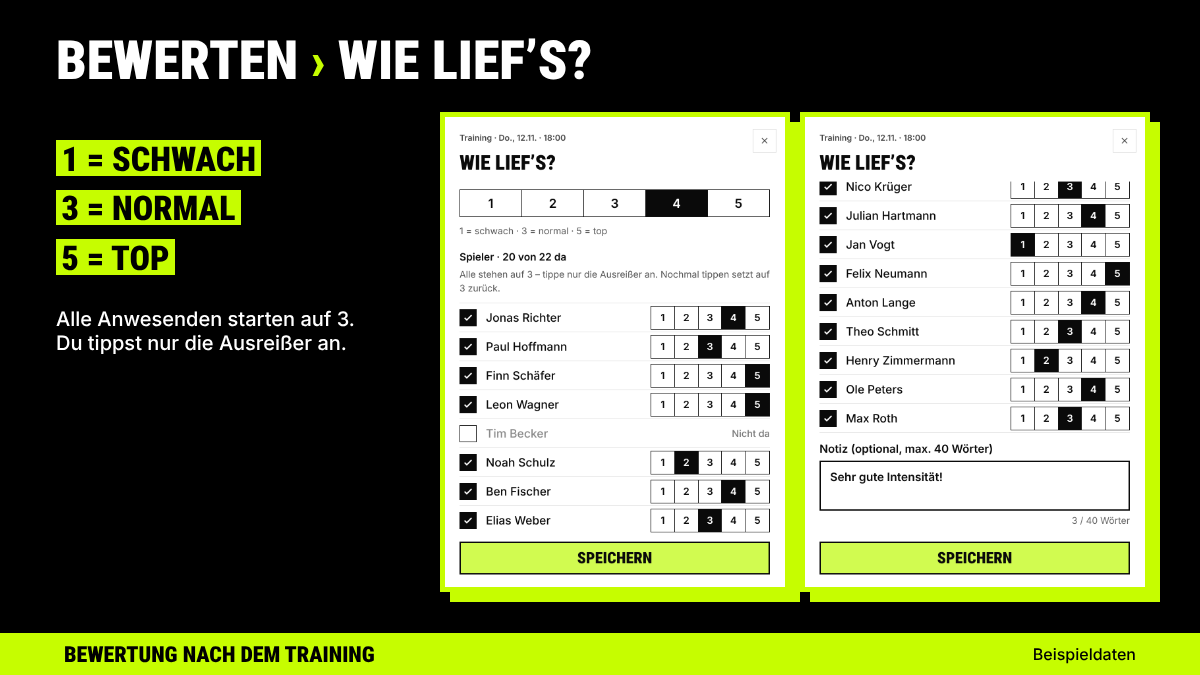
Nach dem Training öffnest du den Termin im Kalender und tippst auf „Wie lief’s? Jetzt bewerten“. Alternativ führt dich in der Auswertung der Hinweis „Offen: 2 bewerten“ direkt zu den Einheiten, die noch fehlen. Es öffnet sich die Maske „Wie lief’s?“, und sie ist so gebaut, dass du nur das eintragen musst, was vom Normalfall abweicht:
- Die Einheit: Oben bewertest du das ganze Training mit 1 bis 5. Die Skala steht direkt darunter: 1 = schwach, 3 = normal, 5 = top.
- Die Spieler: Darunter steht die Liste, zum Beispiel „Spieler · 20 von 22 da“. Jeder Spieler hat ein Häkchen für da oder nicht da und eine eigene Skala von 1 bis 5.
- Der Startwert: Alle Anwesenden stehen zunächst auf 3. Du tippst nur die Ausreißer an, nach oben oder nach unten. Tippst du dieselbe Zahl noch einmal, springt der Spieler zurück auf 3.
- Die Notiz: Optional kannst du bis zu 40 Wörter ergänzen, etwa „Sehr gute Intensität!“. Dann speicherst du.
Bei einer normalen Einheit ändern sich so nur einige wenige Spieler, der Rest bleibt auf 3. Das spart Zeit und macht die Bewertung ehrlicher, weil du dich auf die Abweichungen konzentrierst.
Was die Auswertung daraus macht
Aus den Bewertungen rechnet Saideline im Kalender unter „Auswertung“ automatisch. Einheiten, die noch nicht bewertet sind, zeigt die Auswertung als „fehlend“ an.
- Ø Einheit: die Durchschnittsbewertung der Einheiten auf der Skala von 1 bis 5. Nicht zu verwechseln mit „Ø Spieler da“, das die Anwesenheit beschreibt.
- Ø pro Woche: der Durchschnitt je Trainingswoche, sodass du den Verlauf über mehrere Wochen siehst.
- Spieler in Form: die bestbewerteten Spieler mit ihrem Durchschnitt und einem Trend-Badge: Konstant, Aufsteigend oder Abnehmend.
So bewertest du fair
Eine Zahl von 1 bis 5 wirkt objektiv, ist aber nur so gut wie der Blick dahinter. Drei Fallen kennen die meisten Trainer:innen aus eigener Erfahrung:
- Tagesform: Eine Einheit ist ein Ausschnitt, kein Urteil über den Spieler. Der Durchschnitt und der Trend über mehrere Wochen sagen mehr als die letzte Note.
- Halo-Effekt: Ein Spieler, der durch Tempo, Lautstärke oder Tore auffällt, bekommt schnell überall gute Noten. Bewerte, was in dieser Einheit passiert ist, nicht den Gesamteindruck.
- Relatives Alter: Im Jugendbereich wirken die früh im Jahr Geborenen oft stärker, weil sie körperlich weiter sind. Wer im Jahrgang jünger ist, wird leicht unterschätzt. Das gilt in allen Altersstufen, die du mit Einheiten für U8 bis U19 planst.
Zwei Gewohnheiten helfen: Weil alle Spieler auf 3 starten, ist die 3 dein Maßstab. Lege vorher fest, was für dich darüber und darunter liegt. Und bewerte direkt nach dem Training, solange die Eindrücke frisch sind. Ein kurzer Kommentar zu auffälligen Einheiten kostet wenig Zeit und hilft dir später bei der Einordnung.
So passt es in deine Trainingswoche
Der Aufwand ist klein, wenn die Schritte immer an derselben Stelle stehen. Wie du die Woche insgesamt um einen Schwerpunkt baust, steht im Artikel zur Trainingswoche. Für die Kaderpflege reicht dieser Ablauf:
- Vor der Woche: Neue Spieler als Text hinzufügen, Ausfälle und Rückkehrer prüfen. Im Tab „Kader“ siehst du, welche Termine knapp werden.
- Vor dem Training: Die Zeile „Verfügbar“ und den Filter „Heute da“ kontrollieren und die Einheit auf die tatsächliche Zahl abstimmen.
- Nach dem Training: Die Einheit bewerten, solange du sie noch im Kopf hast. Offene Einheiten erinnern dich daran.
- Am Wochenende oder im Monat: Die Auswertung ansehen: Wer ist in Form, wer fehlt auffällig oft, welche Woche lief besonders gut?
Auswertung teilen
Wie bei der Einheit kannst du die Auswertung als Link oder PDF mit Kolleg:innen teilen, etwa mit Co-Trainer:innen, die dieselbe Mannschaft betreuen. So sprecht ihr über dieselben Zahlen.
Kaderverwaltung ausprobieren
Saideline kombiniert Spielformen von Profi-Trainern mit langjähriger Erfahrung zu deiner Einheit, mehr dazu im Artikel über den KI-Trainingsplaner. Die Kaderverwaltung sorgt dafür, dass diese Einheit zu den Spielern passt, die wirklich da sind. Du kannst alles mit drei kostenlosen Sessions testen, ohne Zahlungsdaten und mit allen Funktionen, die Details stehen im Artikel zum kostenlosen Test. Danach kostet Saideline 9 € im Monat oder 90 € im Jahr, jeweils inklusive MwSt. Direkt starten kannst du auf saideline.com.
Häufige Fragen zur Kaderverwaltung
Muss ich jeden Spieler einzeln anlegen?
Nein. Du tippst Namen mit Position als Text ein oder fügst eine Namensliste ein. Saideline erkennt die Positionen Torhüter, Verteidiger, Mittelfeld und Angreifer und ordnet die Spieler zu. Mit „Rückgängig“ nimmst du das Hinzufügen zurück.
Was ist der Unterschied zwischen Ausfall und Zusage?
Ein Ausfall ist langfristig und gilt für alle Einheiten im Zeitraum: Du markierst den Spieler als Verletzt, Urlaub, Gesperrt oder Sonstiges, optional mit „Bis“-Datum. Zusagen gelten pro Termin. Im Tab „Kader“ des Kalenders wechselst du den Status eines Spielers mit einem Tipp von „Da“ über „Fraglich“ zu „Fehlt“. Was du nicht einträgst, gilt als „Da“.
Was passiert mit Spielern, die als „Fraglich“ markiert sind?
Fragliche Spieler werden bei der Einheit mit eingeplant. Die Zeile „Verfügbar“ zeigt dir zusätzlich, wie viele Spieler und Torhüter pro Termin fraglich sind und wie viele fehlen.
Muss ich nach dem Training jeden Spieler einzeln bewerten?
Nein. In der Maske „Wie lief’s?“ stehen alle anwesenden Spieler zunächst auf 3. Du tippst nur die Spieler an, die nach oben oder unten abweichen. Die Notiz ist optional und darf bis zu 40 Wörter lang sein.
Verändern die Bewertungen die Rangliste?
Nein. Die Rangliste ordnest du selbst per Auf und Ab, und die Auswertung ändert sie nicht automatisch. Die Bewertungen sind eine Entscheidungshilfe, keine automatische Sortierung.